Pro
Protección contra capturas de pantalla
Evita que tus clientes guarden tus fotos con capturas de pantalla, en la computadora y en el teléfono.
Pro Esta función está disponible exclusivamente en el plan Pro. Actualizar a Pro →
Con la protección contra capturas de pantalla activada, tus fotos quedan protegidas en cualquier dispositivo donde tu cliente abra la galería. Funciona en selecciones de fotos y en entregas digitales.
- En la computadora. Las fotos se ocultan cuando tu cliente intenta tomar una captura de pantalla.
- En el teléfono. La galería se abre en nuestra app, que no permite capturas ni grabar la pantalla.
- Sin descargas. Los botones de descarga, el archivo ZIP y compartir en redes se desactivan en esta galería.
Cómo activarla
En las selecciones de fotos nuevas ya viene activada. Para una entrega, o para una galería que ya tenías:
- Abre el cliente y haz clic en "Editar".
- Ve a la sección "Seguridad".
- Activa "Protección contra capturas de pantalla" y guarda.
- Comparte la liga de la galería con tu cliente como siempre.
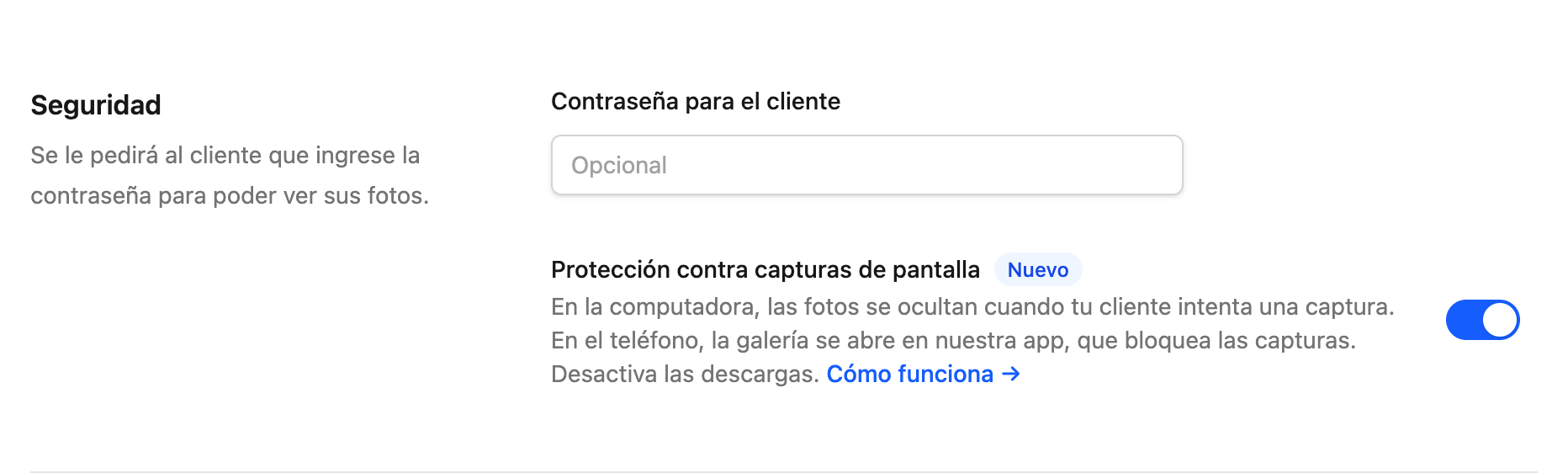
Una galería protegida no puede cobrar por ver ni por descargar, así que si tiene ese cobro, quítalo primero. El cobro por fotos extra en una selección sí funciona, desde la computadora.
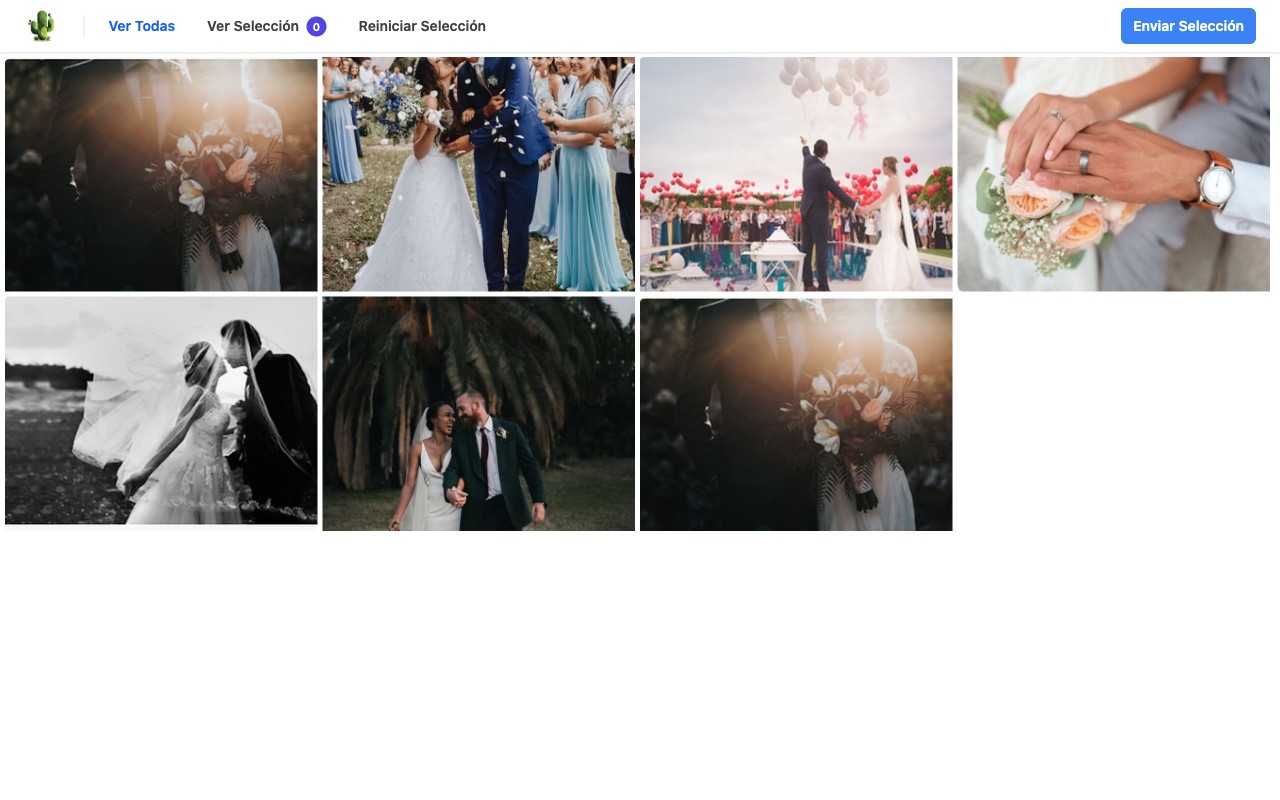
En la computadora
- Al intentar una captura. Las fotos desaparecen y en su lugar aparece una pantalla oscura con el mensaje "Vuelve a esta ventana para ver las fotos". Eso es lo que queda en la captura.
- Al volver a la galería. Las fotos regresan en cuanto tu cliente mueve el mouse.
- Al imprimir. Si intenta imprimir la galería, la página sale en blanco.

En el teléfono
Cuando tu cliente abre la liga en su teléfono, la galería se abre en nuestra app, donde el teléfono no permite capturas ni grabar la pantalla.
- En iPhone o iPad. Abre la liga y toca "Abrir galería". La galería se abre al instante en un App Clip, sin instalar nada, y las fotos no salen en las capturas.
- En Android. Toca "Descargar la app en Google Play" y la instala. Después vuelve a abrir tu liga, o toca "Abrir galería" debajo de "¿Ya tienes la app?". El teléfono no permite capturas dentro de la app.
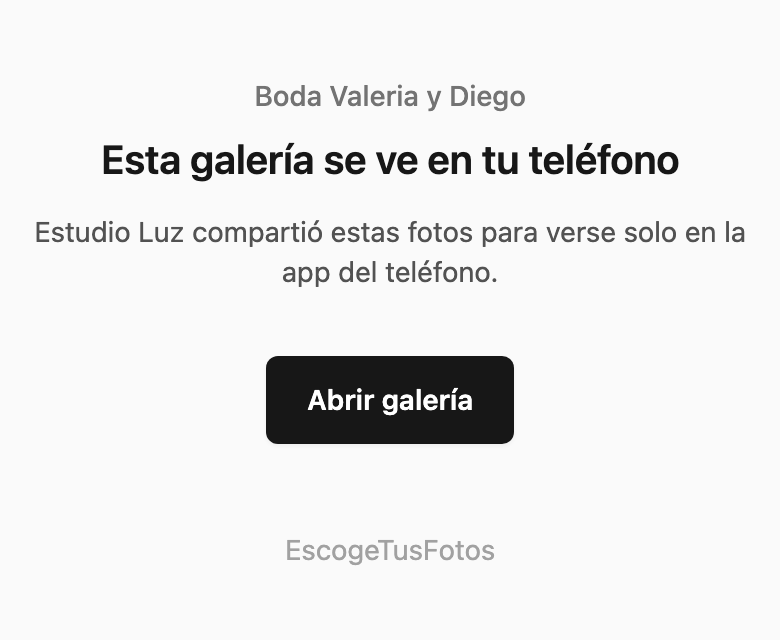
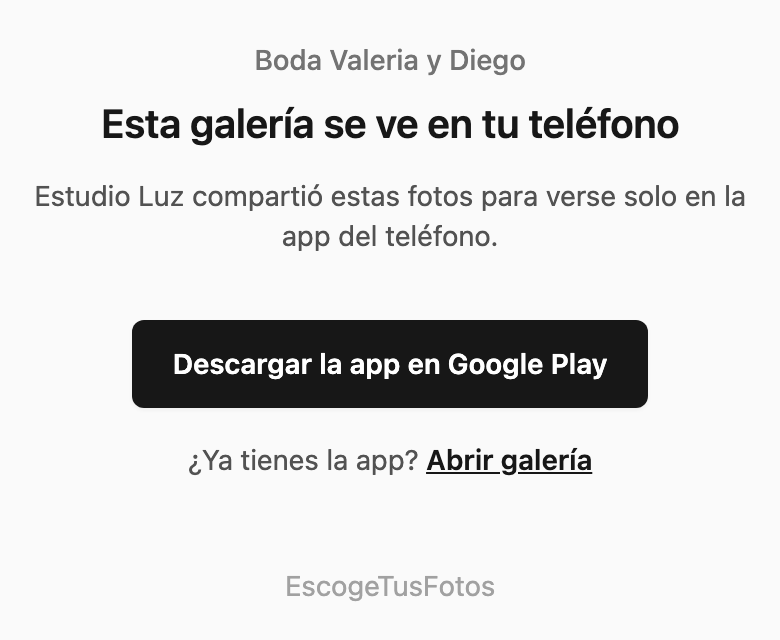
Dentro de la app tu cliente ve la misma galería de siempre. En una selección puede escoger sus fotos y enviártelas. Las fotos extra no se cobran dentro de la app: si escoge más de las incluidas, ve el aviso del límite.
Si tu cliente te pregunta dónde conseguir la app: App Store · Google Play. En iPhone no la necesita, porque el App Clip se abre solo.
Revisar tu propia galería
Tú ves la galería igual que tus clientes: en tu computadora, con la protección activa, y en tu teléfono, dentro de la app.
Bueno saber
La protección hace mucho más difícil copiar tus fotos, pero no puede evitar que alguien le tome una foto a la pantalla con otro teléfono, y en la computadora algunos programas de captura pueden pasarla. Puedes desactivarla cuando quieras: la galería vuelve a abrirse en cualquier navegador al momento.