Privacidad
Galerías solo en el teléfono
Haz que una galería solo se pueda ver en la app del teléfono, con las capturas de pantalla bloqueadas y sin descargas.
Una galería solo en el teléfono se abre únicamente dentro de nuestra app, en el teléfono de tu cliente. No se muestra en el navegador de una computadora, y el teléfono no permite tomar capturas de pantalla ni grabar la pantalla. Funciona en selecciones de fotos y en entregas digitales.
- Solo en el teléfono. Si alguien abre la liga en una computadora, verá un mensaje pidiéndole que la abra desde su teléfono.
- Capturas bloqueadas. En Android el teléfono no permite capturas ni grabaciones de pantalla. En iPhone y iPad las fotos se ocultan de cualquier captura.
- Sin descargas. Los botones de descarga, el archivo ZIP y compartir en redes se desactivan en esta galería.
Cómo activarlo
- Crea un nuevo cliente, o abre uno existente y haz clic en "Editar".
- Ve a la sección "Seguridad".
- Activa "Solo en el teléfono" y guarda.
- Comparte la liga de la galería con tu cliente como siempre.
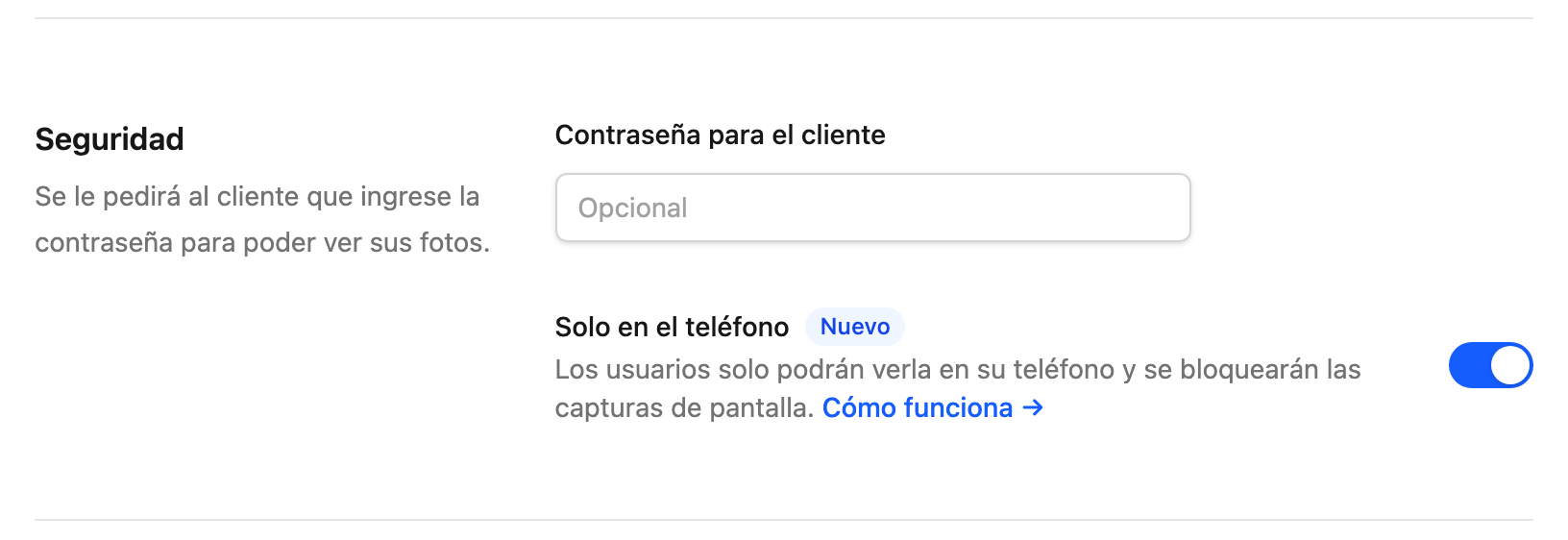
Las galerías solo en el teléfono son parte del plan Pro. Una galería solo en el teléfono no puede cobrarle a tu cliente, así que si la galería tiene un precio para ver o descargar, quítalo primero.
Qué ve tu cliente
- En iPhone o iPad. Abre la liga y toca "Abrir galería". La galería se abre al instante en un App Clip, sin instalar nada.
- En Android. Toca "Descargar la app en Google Play" y la instala. Después vuelve a abrir tu liga, o toca "Abrir galería" debajo de "¿Ya tienes la app?".
- En una computadora. Ve la dirección de la galería y un mensaje que le pide abrirla desde su teléfono.
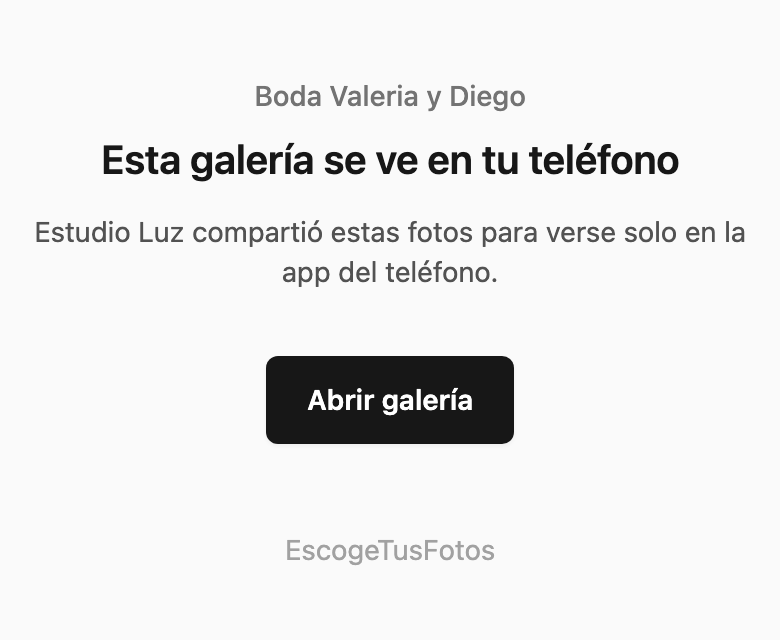
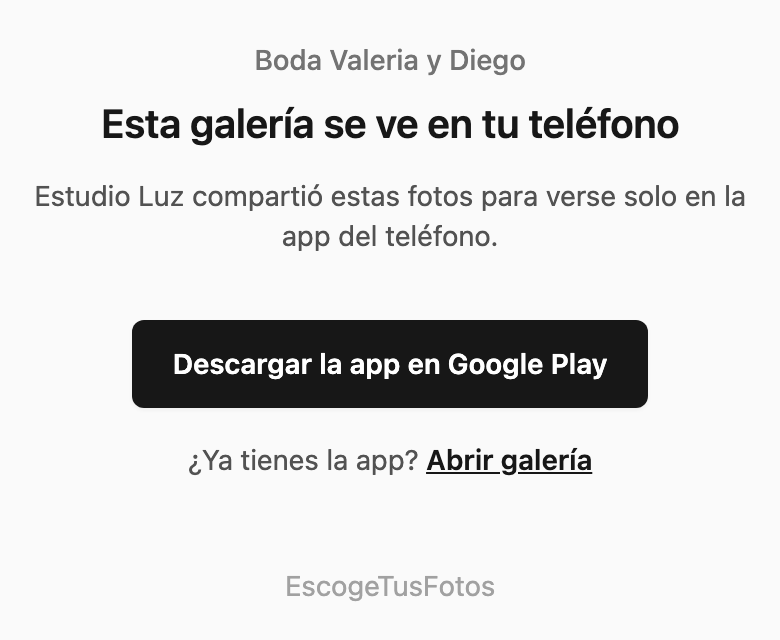
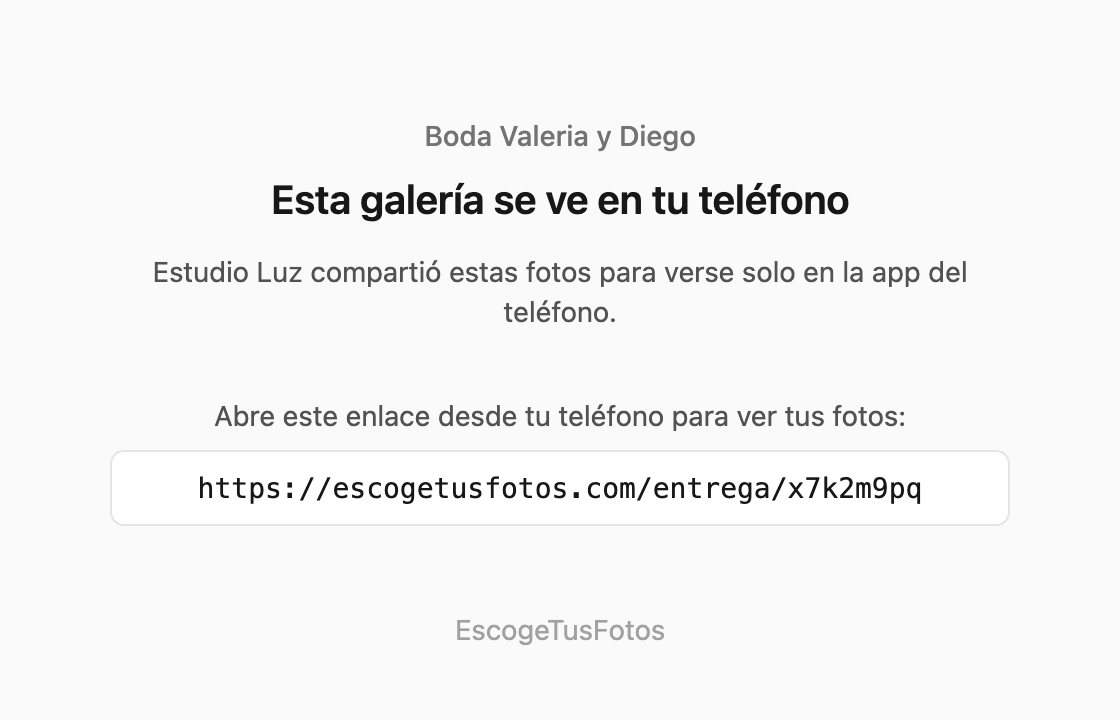
Dentro de la app tu cliente ve la misma galería de siempre. En una selección puede escoger sus fotos y enviártelas.
Si tu cliente te pregunta dónde conseguir la app: App Store · Google Play. En iPhone no la necesita, porque el App Clip se abre solo.
Revisar tu propia galería
Mientras tengas tu sesión iniciada, puedes abrir la galería en el navegador de tu computadora para revisarla antes de enviarla. Solo tu cliente la ve en modo teléfono.
Bueno saber
Esto hace mucho más difícil copiar tus fotos, pero no puede evitar que alguien le tome una foto a la pantalla con otro teléfono. Desactívalo cuando quieras: la galería vuelve a abrirse en cualquier navegador al momento.